
A Gmailen lehetőséged van a tárhelyedre érkező emaileket letölteni (Outlook, vagy Thunderbirdhöz hasonlóan), és akár a Gmailes fiókodból válaszolhatsz is ezekre az emailekre úgy, hogy a fogadó fél a nálunk regisztrált e-mail címedet lássa feladóként.
Ha még nem hoztad volna létre az email címet, akkor ezt tedd meg így!
Saját domainedre érkező emailek lekérdezése a Gmailbe
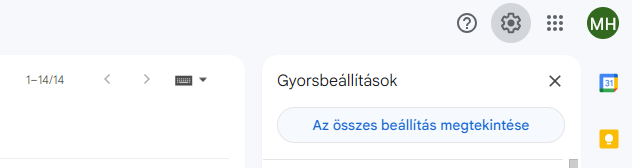
1. Nyisd meg a Gmail fiókodat, és keresd meg a beállítás ikont a jobb felső sarokban, és kattints Az összes beállítás megtekintésére.
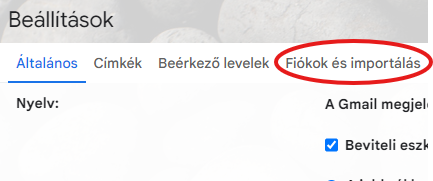
2. Kattints a Fiókok és Importálás -ra
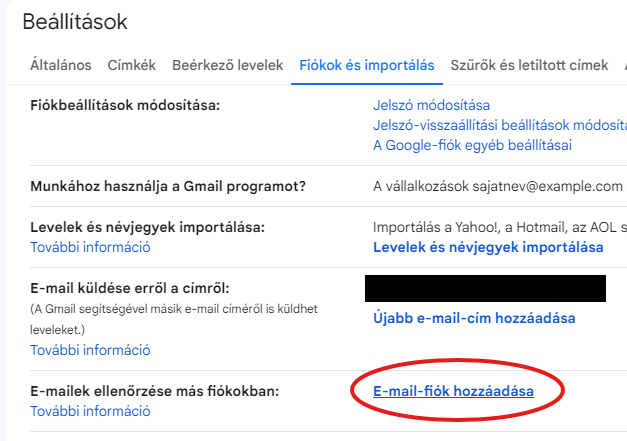
3. Ezután kattints az E-mail-fiók hozzáadására az E-mailek ellenőrzése más fiókokban résznél
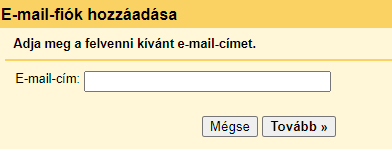
4. Add meg a beállítani kívánt email címet:
5. Válaszd ki az E-mailek importálása a másik fiókomból (POP3) majd kattints a Továbbra
6. Fiók beállítások (bejövő levelek letöltése a szerverről POP3-mal)

Felhasználó név: teljes email cím
Jelszó: amelyet az email cím létrehozásakor a cPanelen beállítottál
POP-szerver: a beállításához tudnod kell, hogy melyik kiszolgálón van a tárhelyed. Ezt az információt az „Új tárhely aktiválva – adomainneved.hu” című levelünk tartalmazza, illetve a cPanel belépésnél az URL-ből is kiderül. A bejövő és a kimenő levelező-kiszolgáló szerver címe ugyanaz, és megegyezik a cPanel szerver címével, ahol a tárhelyed található, pl.: s45.tarhely.com
Port: 995
A letöltött levelek egy példánya maradjon a szerveren: Akkor pipáld be, ha azt szeretnéd, hogy a Gmail által letöltött emailekről maradjon másolat a tárhelyeden
Mindig biztonságos kapcsolatot (SSL) kívánok használni leveleim letöltéséhez: Igen (pipáld be)
Ha befejezted a beállítást kattints a Fiók hozzáadása gombra!
6. Ezután a Gmail végzett a bejövő emailek beállításával, és rákérdez, hogy szeretnéd-e a levélküldést is a saját domainedhez tartozó email címedről intézni. Ha igen akkor így folytasd:

7. Add meg az adatokat a képen látható módon

8. SMTP (levélküldés) beállítások

SMTP-szerver: a beállításához tudnod kell, hogy melyik kiszolgálón van a tárhelyed. Ezt az információt az „Új tárhely aktiválva – adomainneved.hu” című levelünk tartalmazza, illetve a cPanel belépésnél az URL-ből is kiderül. A bejövő és a kimenő levelező-kiszolgáló szerver címe ugyanaz, és megegyezik a cPanel szerver címével, ahol a tárhelyed található, pl.: s45.tarhely.com
Port: 465
Felhasználó név: teljes email cím
Jelszó: amelyet az email cím létrehozásakor a cPanelen beállítottál
SSL: igen
Biztonságos kapcsolat TLS használatával: nem
Kattints a Fiók hozzáadására!
9. Utolsó lépés: A Gmail egy ellenőrző email-t és egy abban található megerősítő hivatkozást küld a fiókodra. A webmailen belépve meg tudod nézni ezt az emailt. Kattints a linkre amelyet küldtek a hitelesítéshez!
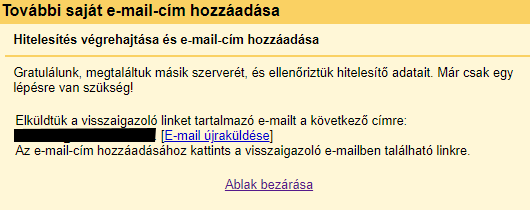
Ezután ezt fogod látni:
„A Gmail-felhasználó mostantól küldhet levelet a(z) teszt@testdomain.hu címről. Kattintson ide a Gmail-fiókhoz való visszatéréshez: https://mail.google.com..”
A fenti ablakot bezárhatod, a beállítást elvégezted! Most már letölti a Gmailed a saját domainedre érkező emaileket és a levélküldést is a Gmailen keresztül tudod intézni a saját domainedről. Levélíráskor kiválaszthatod, hogy a Gmailes vagy a saját domaines email címedről szeretnéd-e elküldeni a levelet.