
A POP3 e-mail protokollon kívül lehetőséged van IMAP-ot használni a bejövő levelekhez. Az IMAP gyakorlati haszna az a POP3-hoz képest, hogy bárhonnan módosítod a szerveren lévő levelet, akkor a kliens programban (Thunderbird, Outlook) is törlődni fog, és fordítva. A Gmail is IMAP protokollt használ.
Titkosított (SSL) IMAP kapcsolat beállítása Thunderbirdben
A beállítása megegyezik a POP3 titkosított kapcsolattal, azonban itt 993-as portot kell megadni a kliens programnak.
Jó tudni!
A titkosított csatornán való e-mail beállításához tudnod kell, hogy melyik kiszolgálón van a tárhelyed. Ezt az információt az “Új tárhely aktiválva – adomainneved.hu” című levelünk tartalmazza, illetve a cPanel belépésnél az URL-ből is kiderül. A bejövő és a kimenő levelező-kiszolgáló szerver címe ugyanaz, és megegyezik a cPanel szerver címével, ahol a tárhelyed található, pl.: s45.tarhely.com
Az újabb Thunderbird verziókban elegendő az e-mail fiók beállításánál a neved, email címed és a hozzá tartozó jelszavad megadni. Az autodiscover DNS bejegyzéseknek köszönhetően a program automatikusan felismeri az egyébként kézzel beállítandó beállításokat.
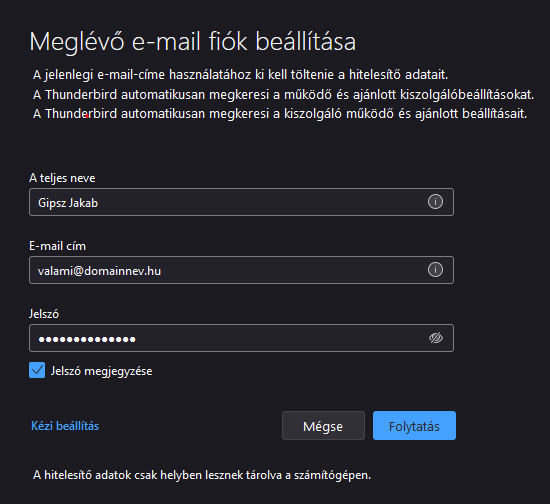
Ha kézzel szeretnéd felvinni a beállításokat, vagy valamiért nem ismeri fel azokat a Thunderbird, akkor kattins a fenti képen látható Kézi beállítás szövegre a Jelszó megjegyzése alatt.
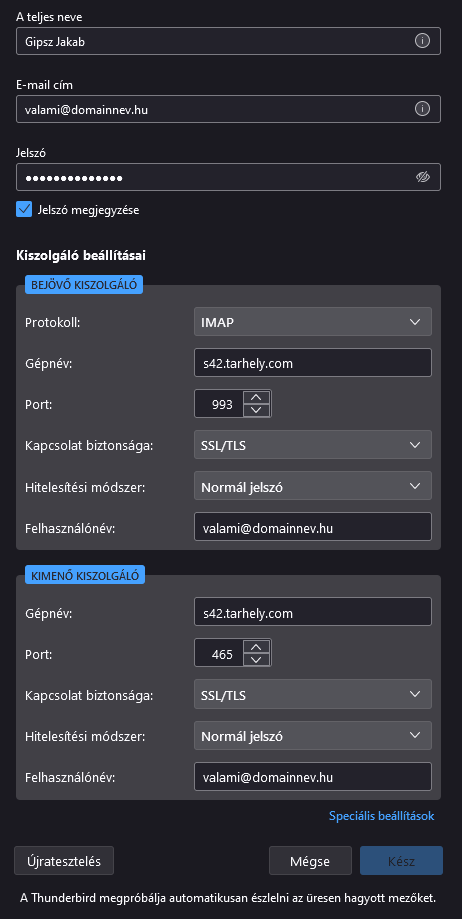
Az Újratesztelés gombbal tudod tesztelni a kapcsolatot, majd kattints a Kész gombra.
Titkosított IMAP kapcsolat beállítása Outlookban
Outlookban a következő beállítások szükségesek az IMAP kapcsolathoz.
Jó tudni!
A titkosított csatornán való e-mail beállításához tudnod kell, hogy melyik kiszolgálón van a tárhelyed. Ezt az információt a “Új tárhely aktiválva – adomainneved.hu” című levelünk tartalmazza, illetve a cPanel belépésnél az URL-ből is kiderül. A bejövő és a kimenő levelező-kiszolgáló szerver címe ugyanaz, és megegyezik a cPanel szerver címével, ahol a tárhelyed található, pl.: s45.tarhely.com
Ugyanúgy mint ahogy a Thunderbird-nél, az újabb Outlook verizóknál is az elején meg kell adni az email címet és hozzá tartozó jelszót.
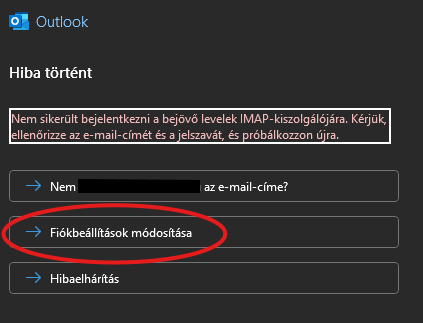
Ha kézzel szeretnéd felvinni a beállításokat, vagy valamiért nem ismeri fel azokat az Outlook, akkor kattins a lenti képen látható Fiókbeállítások Módósítására.
Ezt követően add meg a kiszolgáló beállításokat
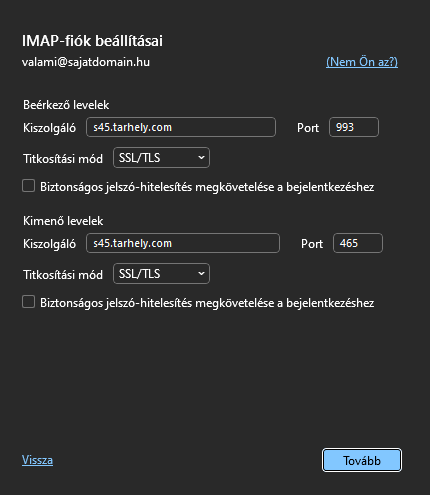
A Tovább gomb megnyomását követően ellenőrzi a kapcsolatot az Outlook, és amennyiben az sikeres, a kész gombra kattintva sikeresen hozzáadtad a fiókot.